















使い方ガイド
qrvibes.com の使い方をステップごとに、すべての機能を画像付きで紹介します。
1概要
qrvibes.com では、QRコードとバーコードをブラウザーだけで作成・読み取りできます。インストールは不要で、ほとんどの機能はアカウントなしで使えます。読み取りと作成はすべてお使いの端末上で行われ、サーバーに保存されるのはご自身で保存したものだけです。
メニューの各項目
- 作成 – 自分だけのQRコードやバーコードをデザインしてダウンロード。
- スキャン – カメラや画像からコードを読み取り。
- テンプレート – QRコード入りの印刷用の掲示、カード、招待状。回答フォームも付けられます。
- 一括作成 – リストやCSVファイルから多数のコードを一度に作成。
- マイコード – 保存したコード、動的コード、統計、回答、アカウント設定(ログイン後)。
無料アカウントが必要なのは、コードの保存、スキャン統計付きの動的コード、回答フォームを使う場合だけです。名前(ニックネームで可)とメールアドレスだけで登録できます。
2QRコードを作成する
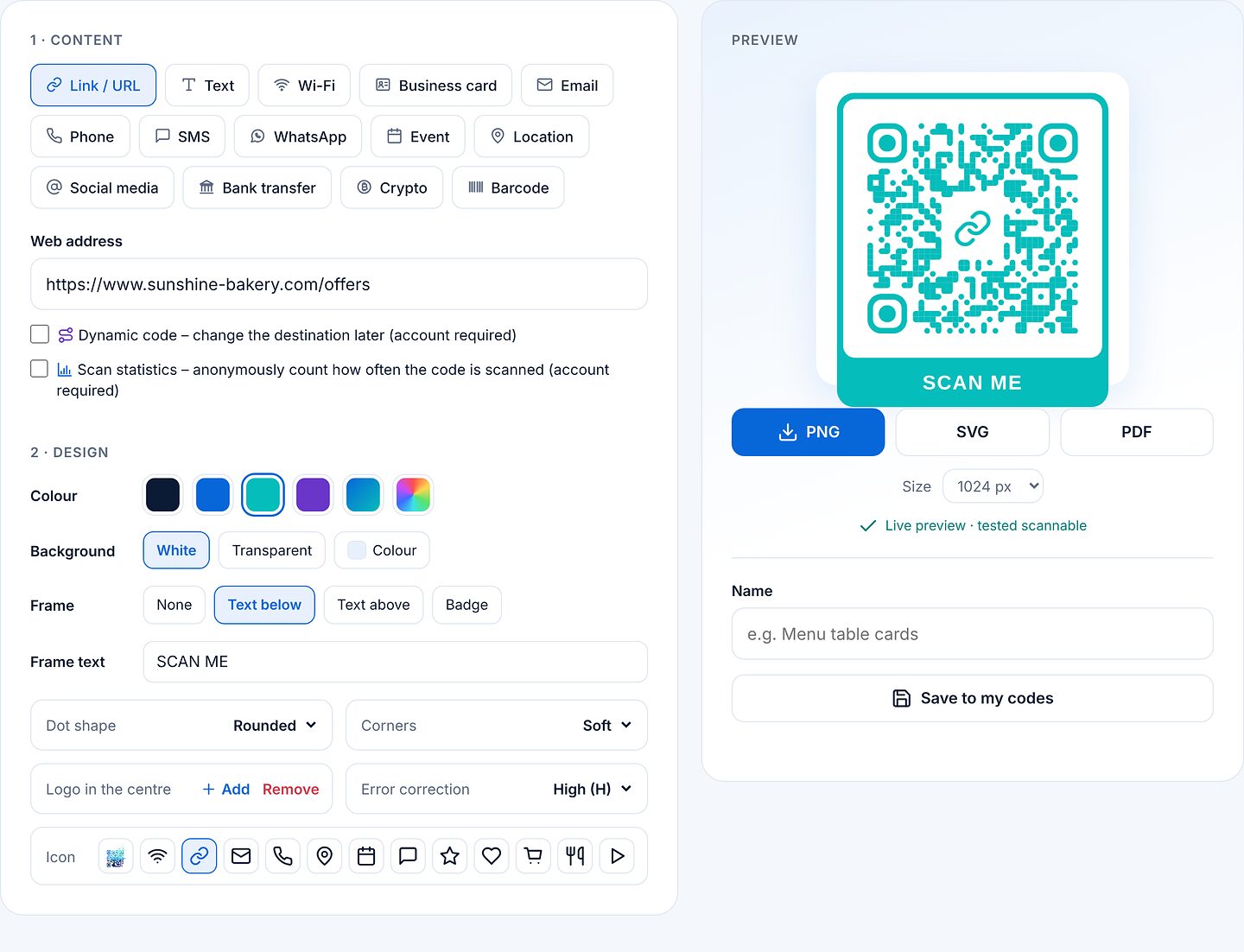
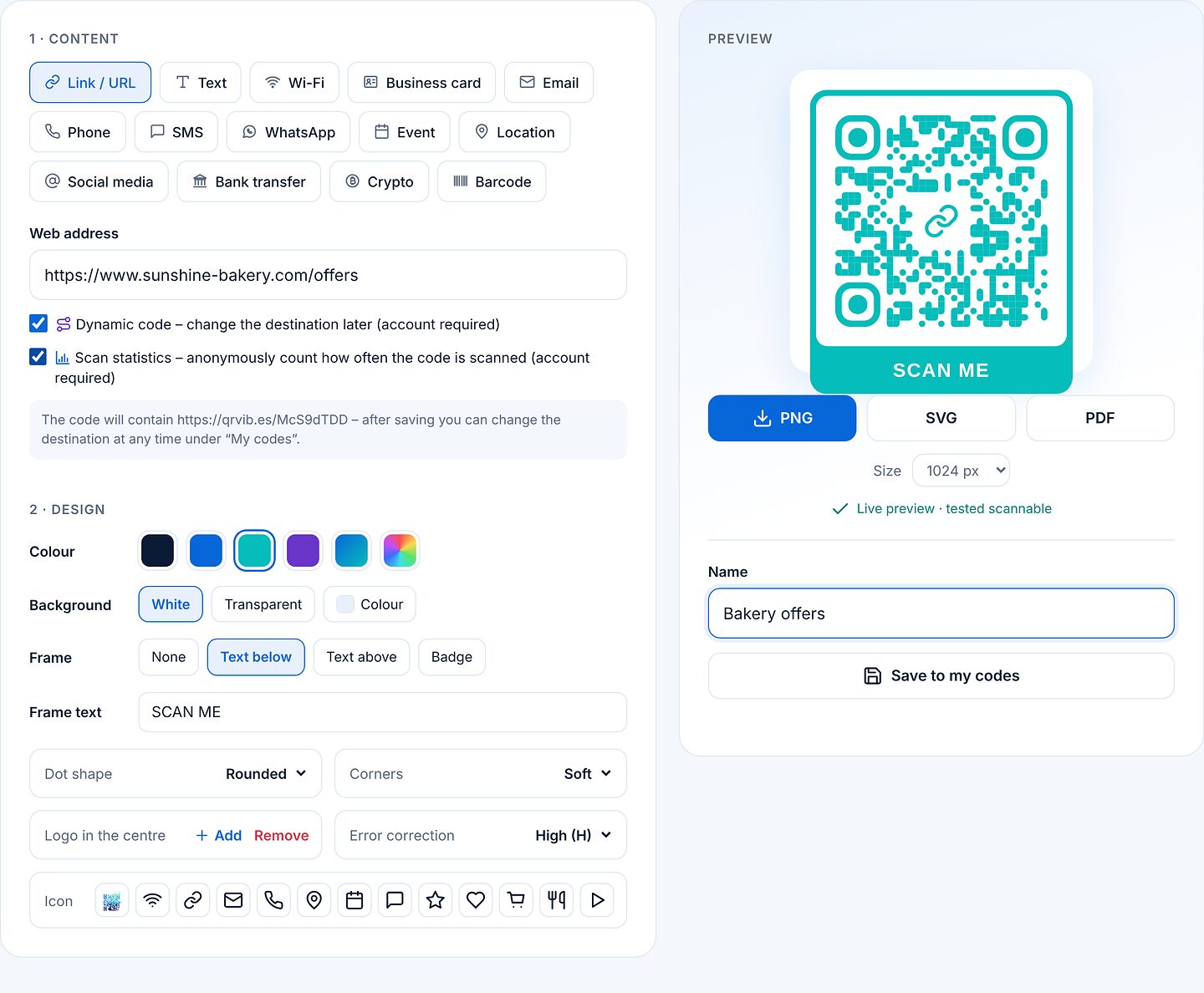
作成 では、左側で内容とデザインを設定し、右側ですぐにプレビューを確認できます。
- 内容の種類を選びます:リンク / URL、テキスト、Wi-Fi、名刺、メール、電話、SMS、WhatsApp、イベント、位置情報、SNS、銀行振込、暗号資産、バーコード。
- 項目を入力します:その種類に必要な項目だけが表示されます(例:ウェブアドレス)。
- デザインを設定します:色、背景(透明も可)、「スキャンしてね」などの文字入りフレーム、ドットの形、角、必要なら中央のロゴやアイコン。
- プレビューを確認します:プレビューは毎回自動で読み取りテストされます。下に「読み取り確認済み」と表示されていれば問題ありません。
- ダウンロードします:PNG(サイズを選択)、SVG、PDF。SVGとPDFはどんなサイズでも画質を落とさずに印刷できます。
Wi-Fiを共有する
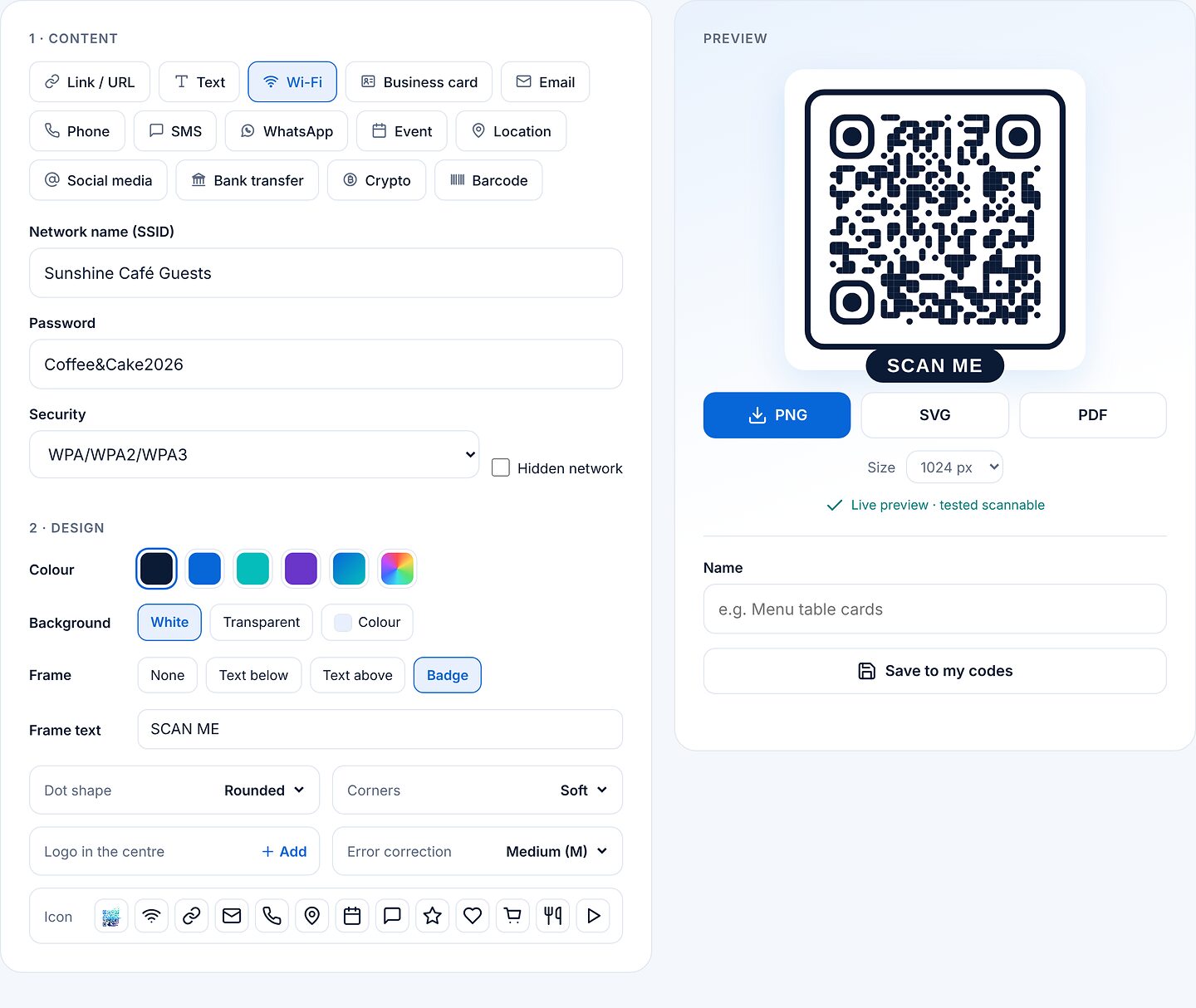
「Wi-Fi」を選び、ネットワーク名(SSID)とパスワードを入力します。セキュリティは通常 WPA/WPA2/WPA3 のままで構いません。ゲストはコードを読み取るだけで、入力なしで接続できます。テンプレートの「Wi-Fi案内」を使えば、そのまま卓上サインになります。
銀行振込(EPC QRコード)
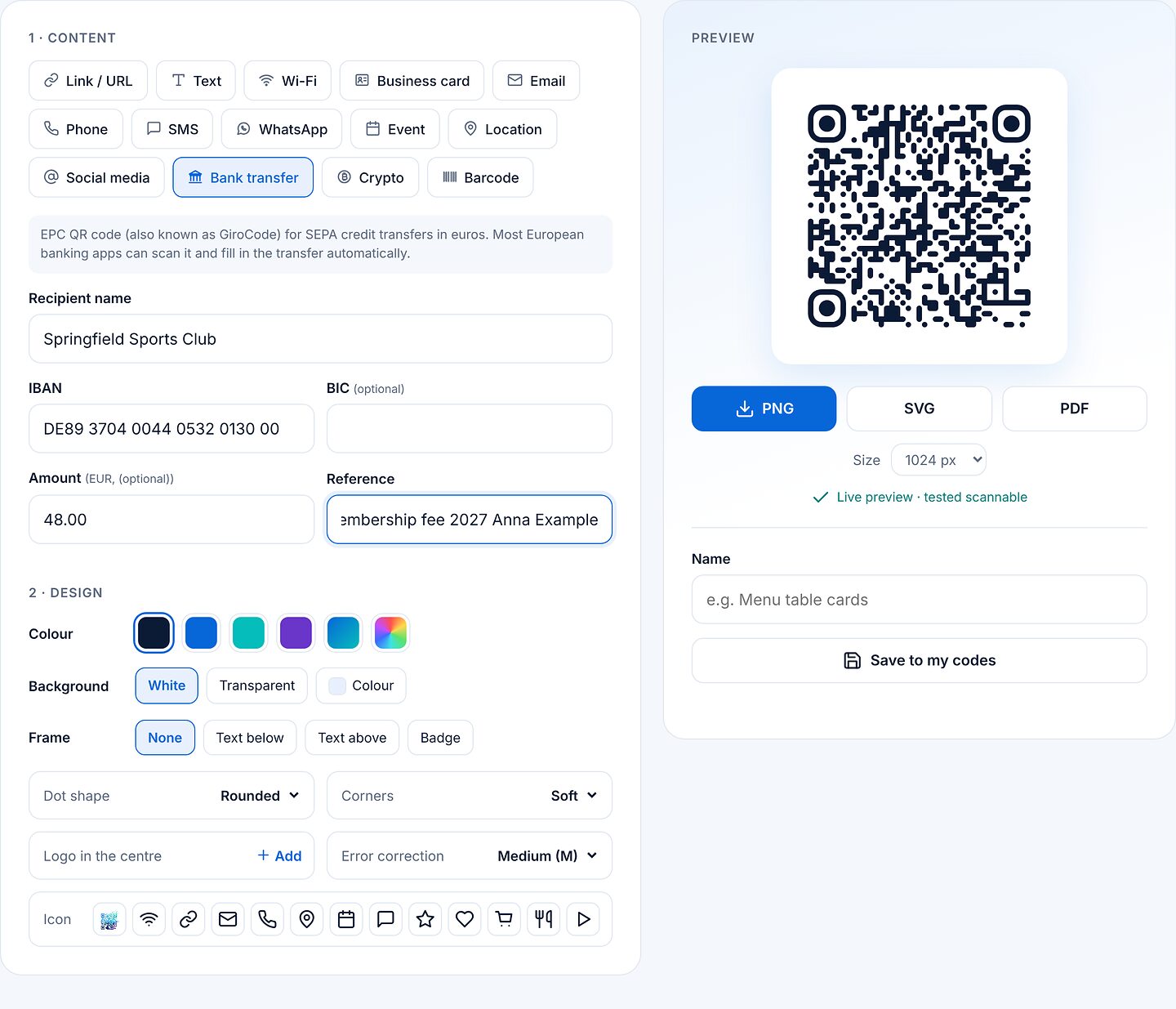
「銀行振込」は、ユーロ建てSEPA送金用のEPC QRコード(GiroCodeとも呼ばれます)を作成します。受取人、IBAN、金額、振込名目を入れます。ヨーロッパのほとんどの銀行アプリが振込内容を自動入力します。IBANは入力中にチェックされます。
バーコード
「バーコード」では種類を選べます:EAN-13、EAN-8、UPC、Code 128、Code 39、ITF-14、Codabar。EAN、UPC、ITF-14ではチェックデジットが自動で付きます。
保存
プレビューの下に名前を入力し、「マイコードに保存」をクリックします。コードはマイコードに一覧表示され、あとから編集できます。保存済みのコードを変更した場合、「マイコードに保存」は上書き、「新規として保存」はコピーを作成します。
印刷前に複数のスマートフォンで読み取りを確認してください。淡い色、大きなロゴ、小さな印刷サイズの場合は特に重要です。ロゴを入れるときは、高い誤り訂正レベル(QまたはH)が効果的です。
3動的コードとスキャン統計
動的コードには、ウェブアドレスそのものではなく qrvib.es/AbC23xyz のような短縮リンクが入ります。短縮リンクがリンク先へ転送するので、コードを刷り直さずにいつでもリンク先を変更できます。この機能にはアカウントが必要です。
- 「リンク / URL」でウェブアドレスを入力し、「動的コード」にチェックを入れます。
- 読み取り回数を知りたい場合は「スキャン統計」にもチェックを入れます。
- 名前を付けて「マイコードに保存」をクリックします。短縮リンクはこの時点で有効になります。
リンク先を変更する
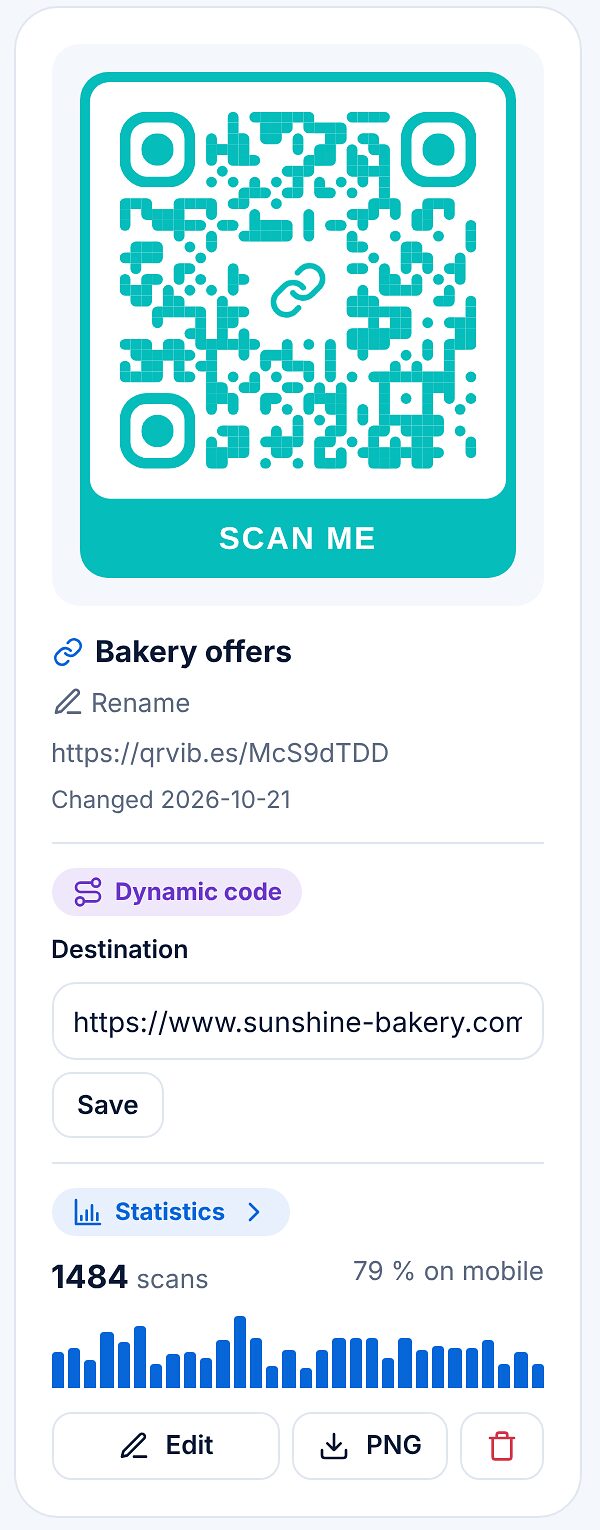
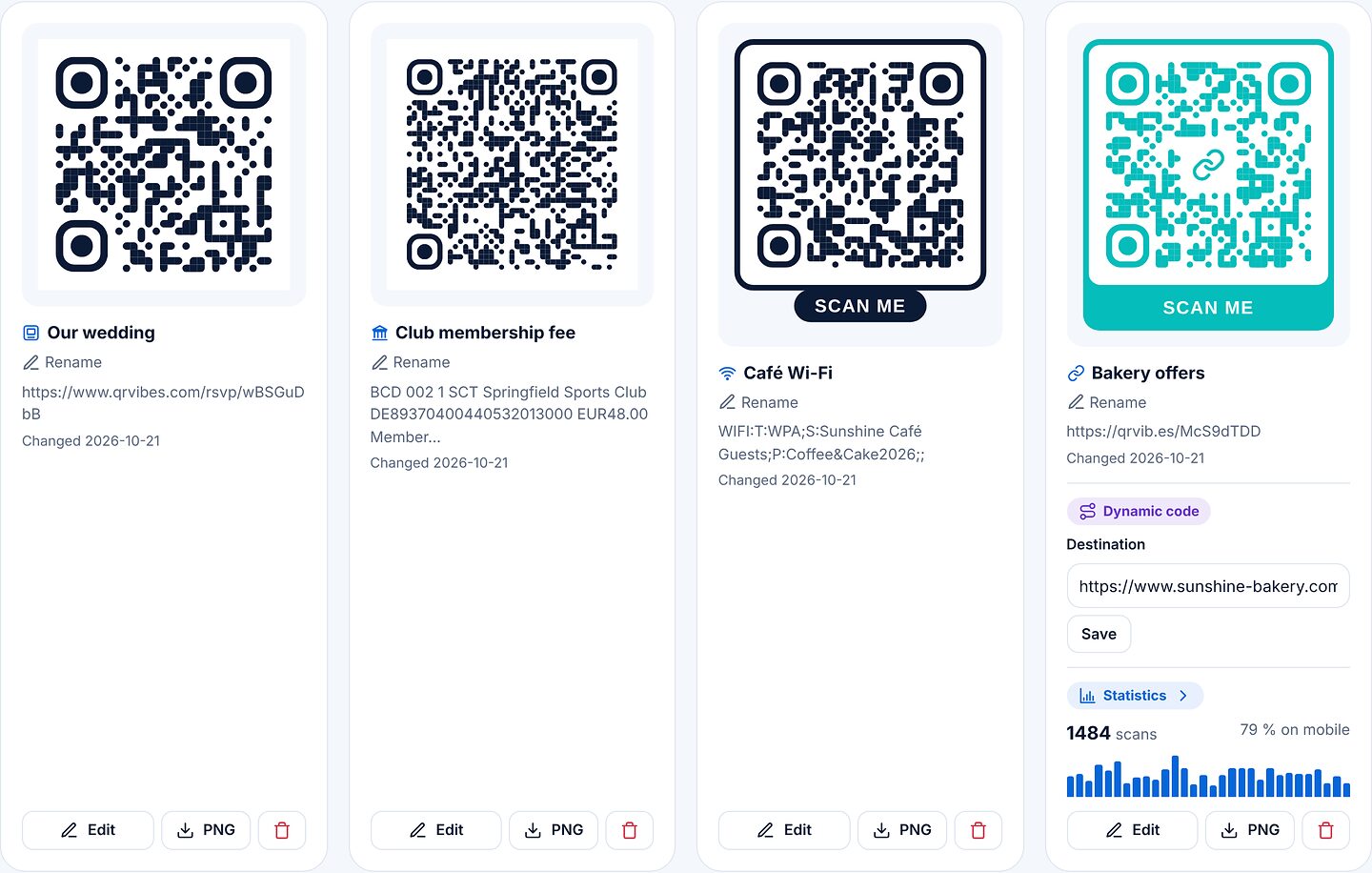
マイコードでは、動的コードごとに「リンク先」欄があります。新しいアドレスを入力して「保存」をクリックするだけです。印刷済みのコードもすべて新しいリンク先に移ります。
統計を見る
「統計」をクリックするとレポートが開きます。期間内と累計のスキャン数、今日、平均と最多の日、日・週・月ごとのグラフ、モバイル端末の割合、曜日別の内訳を確認できます。期間は7日、30日、90日、12か月、全期間から選べます。「CSV」で数値をダウンロードできます。
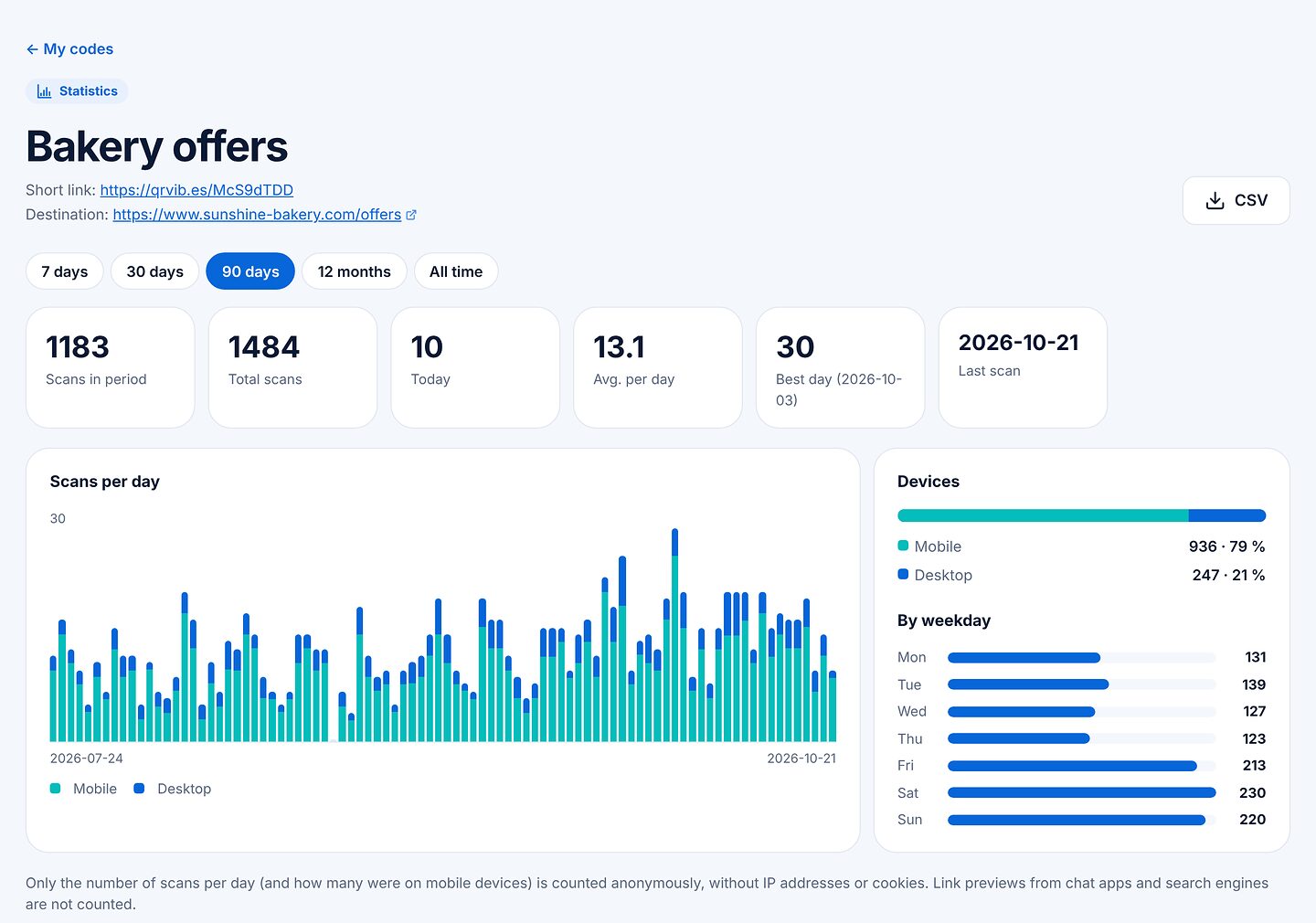
数えるのは1日あたりのスキャン数だけで、IPアドレスもCookieも使わず匿名で集計します。注意:動的コードはアカウントに保存されている間だけ機能します。
4コードを読み取る
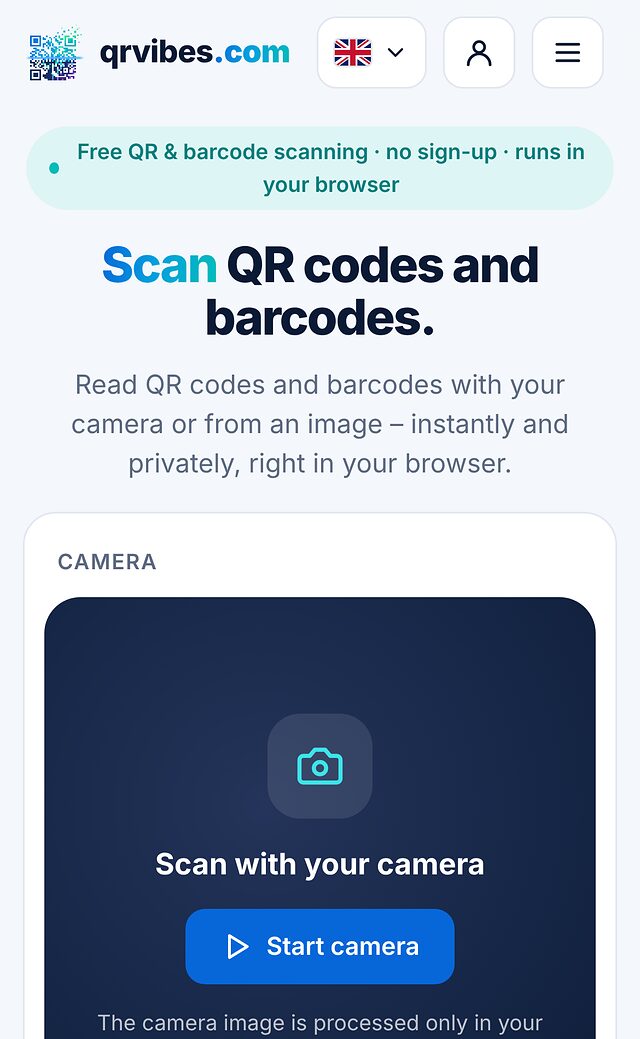
スキャン では、QRコードとバーコードをカメラまたは画像から読み取れます。
- 「カメラを起動」をタップし、カメラへのアクセスを許可します。
- コードを枠内に収めます。読み取りは自動で始まります。読みにくいコードには、ライト、ズーム、全画面、カメラ切り替えが役立ちます。
- カメラがない場合:画像をページにドラッグするか、「ファイルを選択」、またはCtrl+Vでスクリーンショットを貼り付けます。
読み取り結果
読み取ると内容と適切なボタンが表示されます。リンクなら「リンクを開く」「コピー」「QRとして編集」などです。リンクを開く前に、qrvibes.com はリンク先のドメインを表示し、暗号化されていない接続、IPアドレスのみのURL、有名サイトをまねた文字などの危険な兆候を警告します。最近の読み取りは履歴としてお使いの端末にだけ保存され、「消去」で削除できます。下にある「不審なQRコードを報告」のボックスから報告フォームへ進めます。
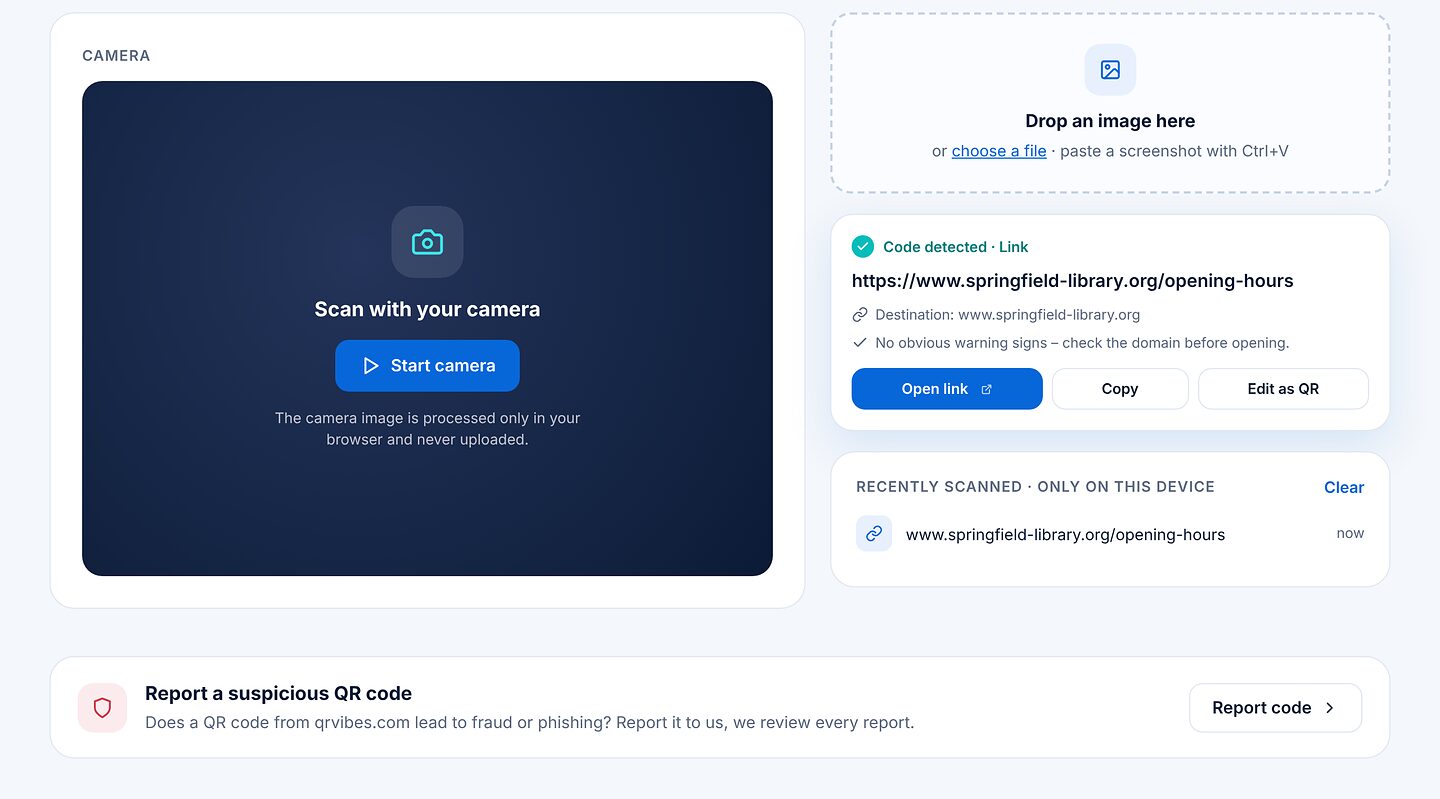
カメラの映像や画像はブラウザー内でのみ解析され、アップロードされることはありません。カメラが起動しない場合は、ブラウザーの設定でアクセスを許可し、ページを再読み込みしてください。
5不審なQRコードを報告する
qrvibes.com のコードが詐欺やフィッシングサイトにつながっている場合は、報告ページから報告してください。スキャンページの下にある「不審なQRコードを報告」のボックスから開けます。報告できるのは、アドレスが qrvib.es で始まるコードです。
- 「QRコードの写真」を選ぶ(写真はブラウザー内でのみ読み取られます)か、アドレスを入力します。
- 理由を選びます(例:フィッシング、マルウェア、詐欺)。
- 必要に応じて、コードを見つけた場所と、問い合わせ用のメールアドレスを入力します。
- 「報告を送信」をクリックします。
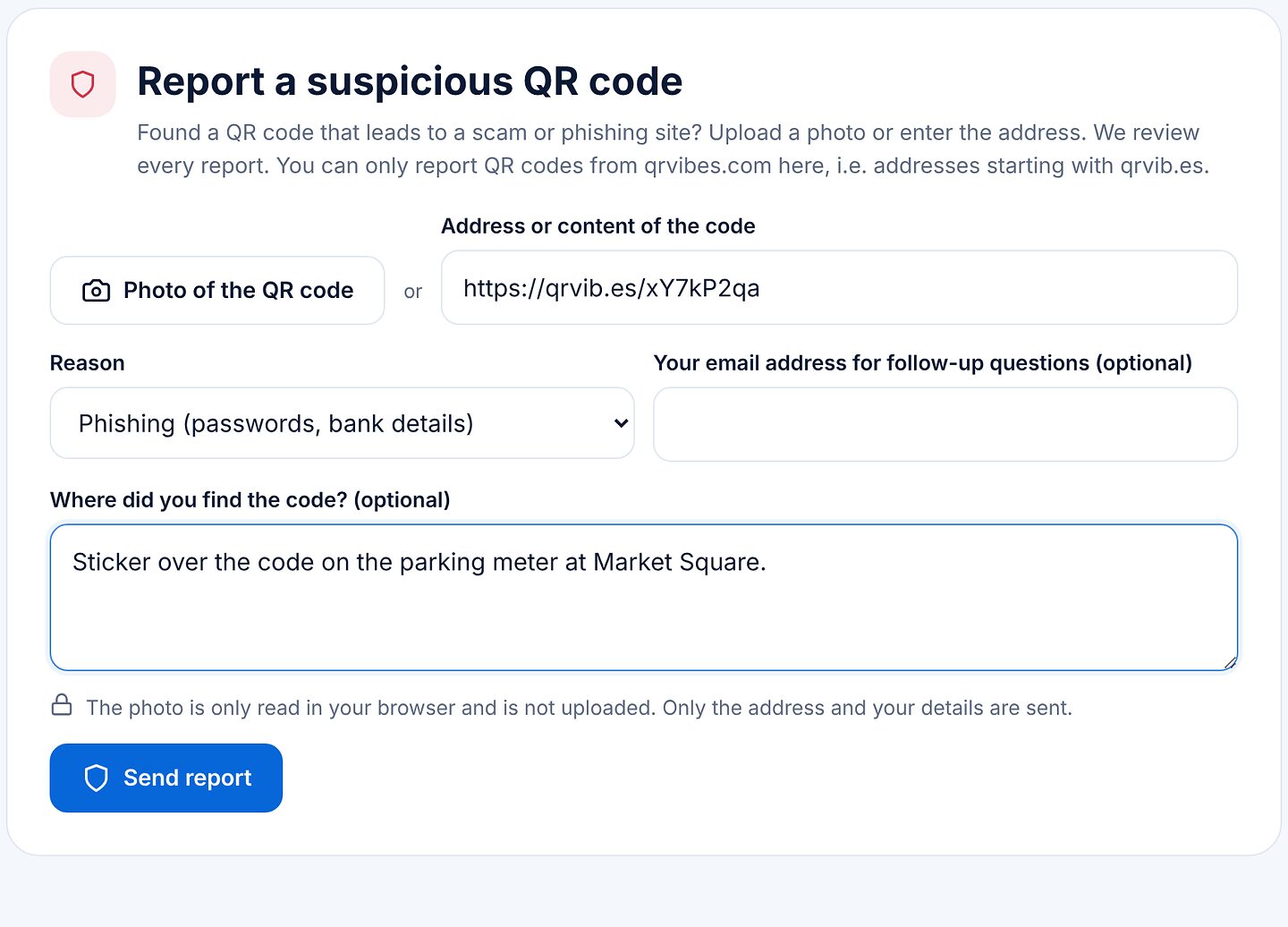
すべての報告を確認します。疑いが確認された場合、コードは転送前に警告ページを表示するか、完全にブロックされます。
6印刷・共有用のテンプレート
テンプレート には、Wi-Fi案内、卓上メニュー、名刺、ステッカー、Save the Date、結婚式の招待状、誕生日パーティー、フリーマーケットなど、QRコード入りの印刷用テンプレートが22種類あります。上部のボタンでカテゴリー別に絞り込めます。
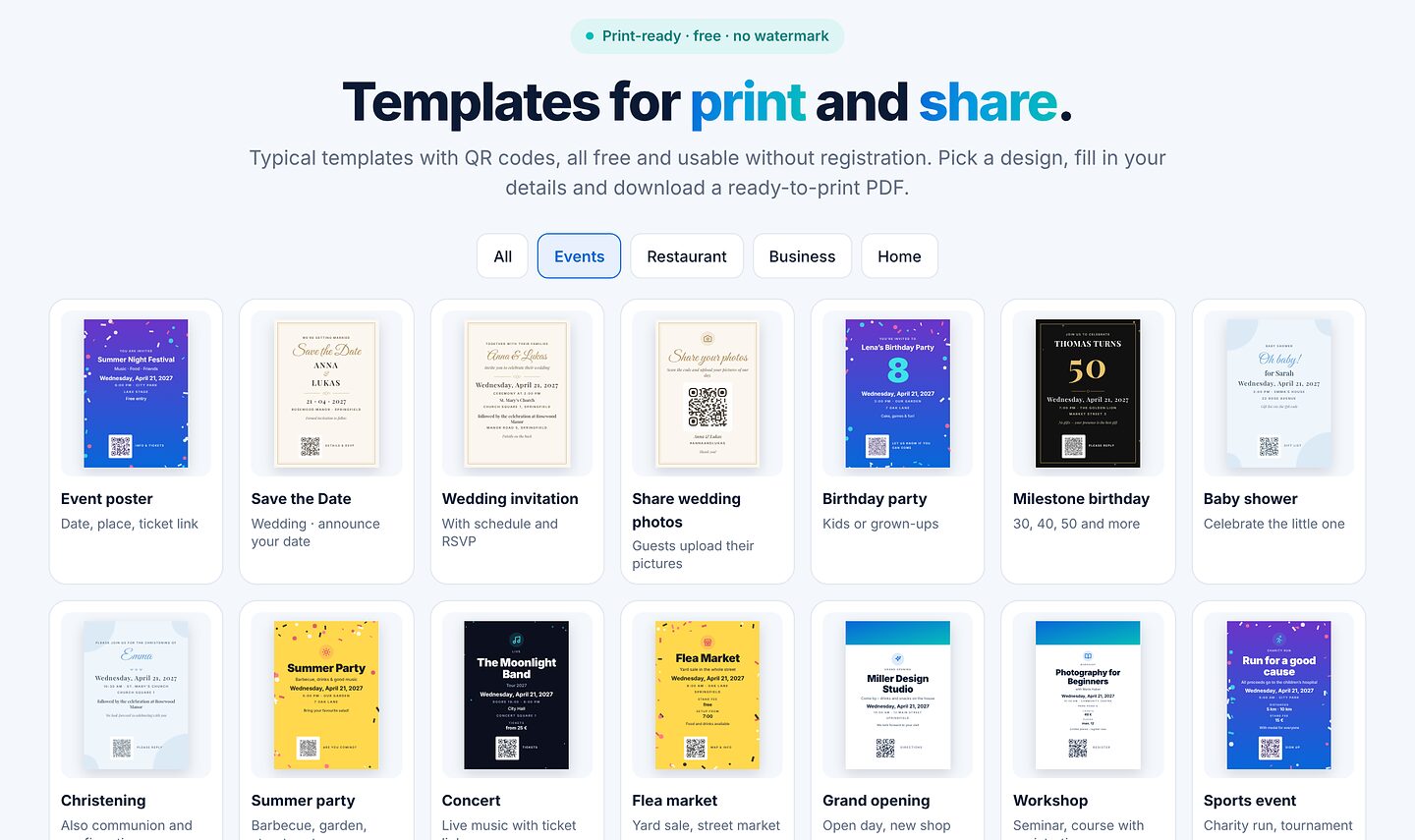
- テンプレートをクリックします。
- 情報を入力します。ライブプレビューにすぐ反映され、カードは表と裏の両方が表示されます。
- QRコードのリンク先を選びます(テンプレートにより:回答フォーム、WhatsApp、メール、リンク、カレンダーの予定 …)。
- スタイルとサイズを選びます(例:A4、A5、A6、名刺、正方形、SNS用ストーリー)。
- PDF、PNG、SVGでダウンロードするか、直接「印刷」します。アカウントがあればテンプレートを保存することもできます。
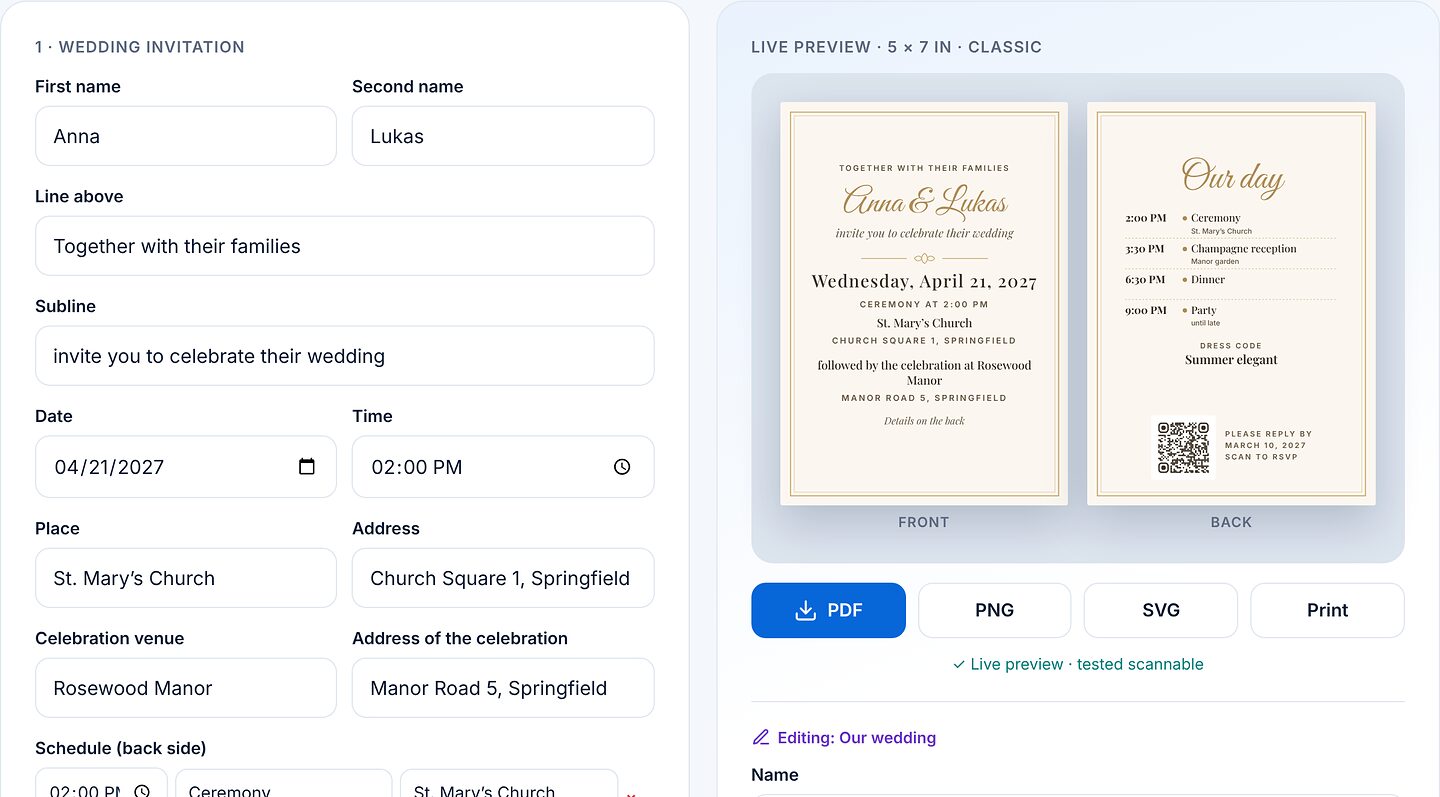
7招待状の回答フォーム(出欠確認)
結婚式、誕生日、忘年会などの招待状では、QRコードから回答フォームへ案内できます。ゲストはコードを読み取って出席か欠席かを回答します。ゲストにアカウントは不要です。フォームを作成するには無料アカウントが必要です。
フォームを作成する
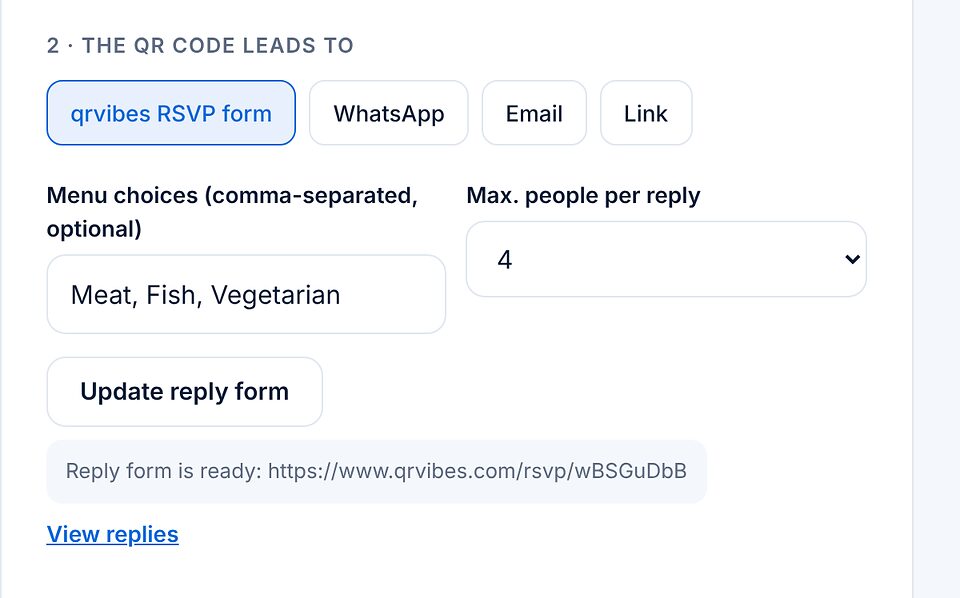
- テンプレートの「QRコードのリンク先」で「qrvibes出欠確認フォーム」を選びます。
- 必要に応じて料理の選択肢(例:肉、魚、ベジタリアン)と、1件の回答あたりの最大人数を設定します。回答期限は「回答期限」欄から取得されます。
- 「回答フォームを作成」をクリックします。プレビューにQRコードが表示され、「回答を見る」リンクから一覧に移動できます。
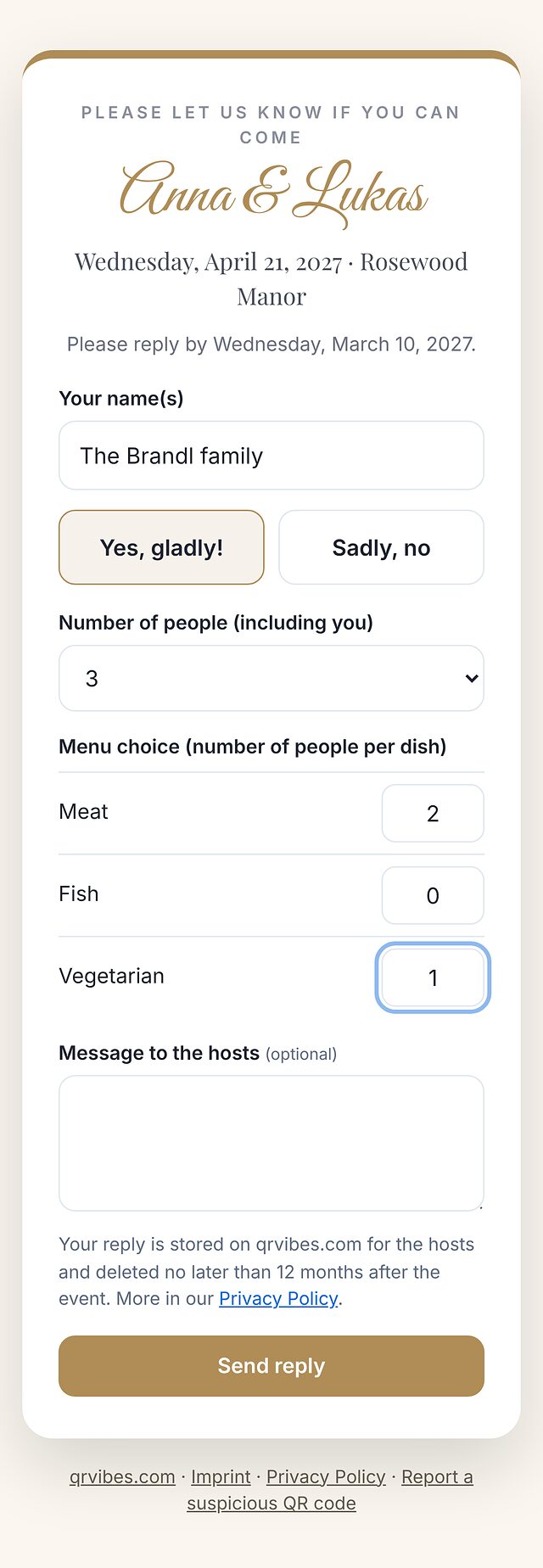
ゲストに表示される画面
読み取ると、招待状と同じデザインでフォームが開きます。ゲストは名前を入力し、「はい、喜んで!」か「残念ながら欠席します」、人数、用意があれば料理を選び、メッセージを残すこともできます。
回答を確認する
マイコード →「回答フォーム」で、出席数、人数、欠席数、料理の選択をひと目で確認でき、その下に個々の回答が並びます。「CSV」で一覧をダウンロードでき、席次表づくりなどに使えます。フォームの受付を締め切る(「回答の受付を終了」)、再開する、個別の回答を削除することもできます。
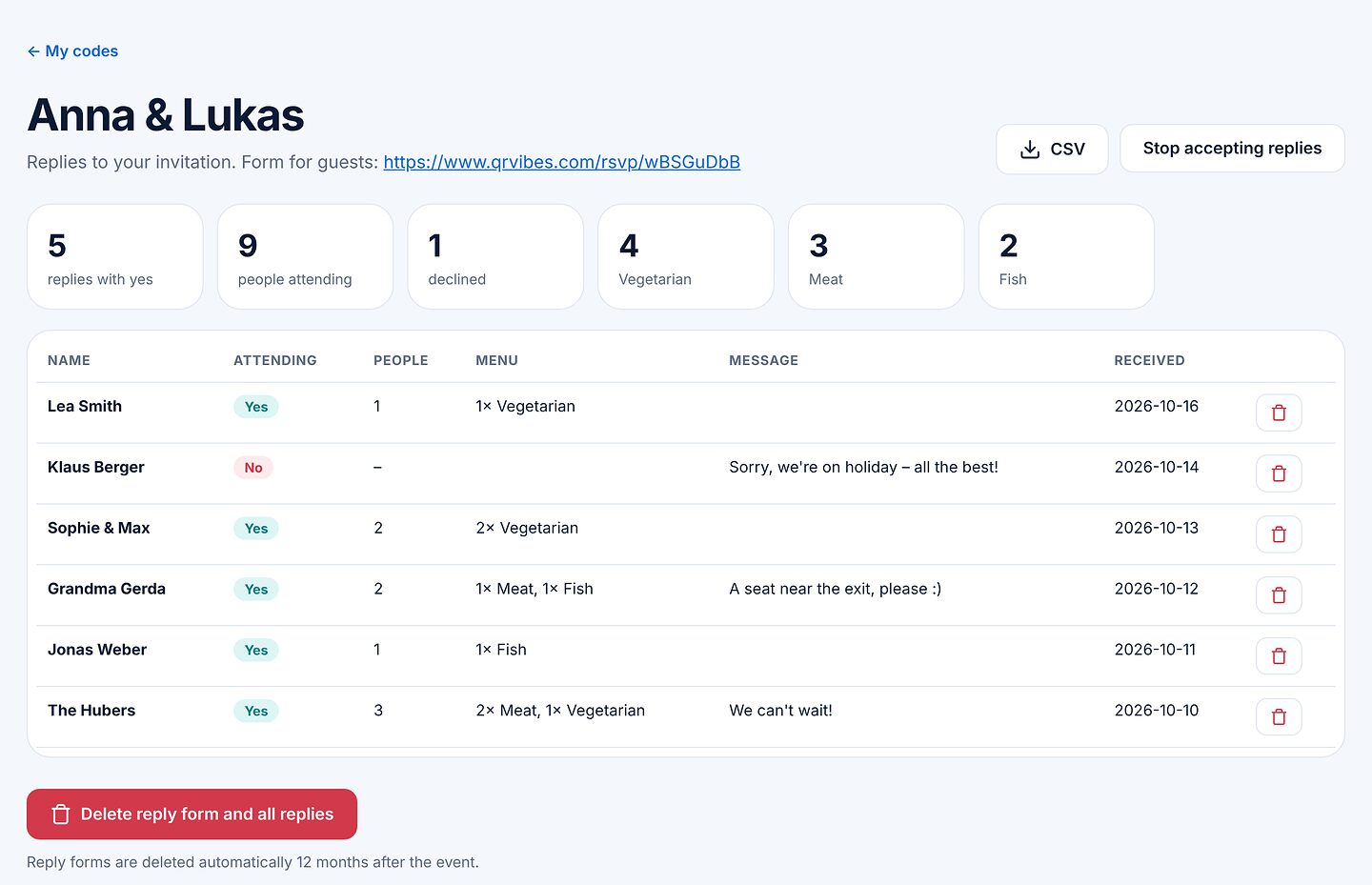
回答フォームと回答は、イベントから遅くとも12か月後に自動で削除されます。
8一括作成:多数のコードをまとめて
一括作成 では、1回で最大500個のコードを作成できます。テーブル番号、在庫管理、チケットなどに便利です。
- リストを貼り付ける(1行に1コード、セミコロンの後に名前を任意で)か、CSVファイルをドロップします。1列目が内容、2列目が名前です。
- コードの種類(QRまたはバーコード)、色、ドットの形、誤り訂正を選びます。
- 出力形式を選びます:1ページに6〜35個のPDFシート、PNGのZIP、SVGのZIP。必要に応じて各コードの下に名前を印字できます。
- 「作成してダウンロード」をクリックします。
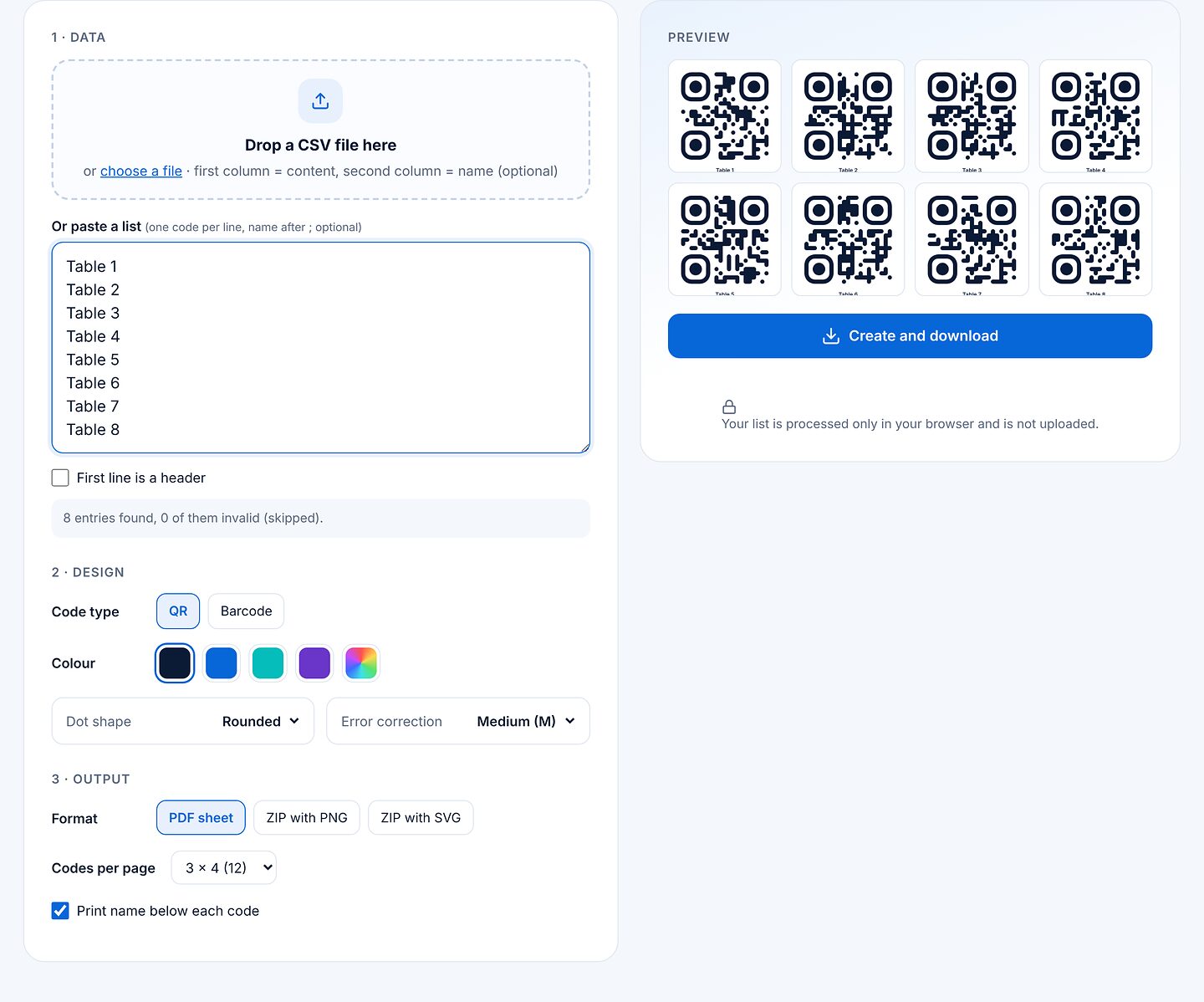
リストはブラウザー内でのみ処理され、アップロードされません。
9マイコードとアカウント
右上の「ログイン」からログイン、または無料アカウントを作成します。その後、ボタンの表示は「マイコード」に変わります。
保存したコード
保存したコードとテンプレートがプレビュー付きで一覧表示されます。コードごとに名前の変更、「編集」(エディターで開く)、PNGでのダウンロード、削除ができます。動的コードにはリンク先とスキャン数も表示されます。1つのアカウントに保存できるのは最大500個のコード(うち動的コードは最大100個)と、最大50件の回答フォームです。
プロフィール、パスワード、データ
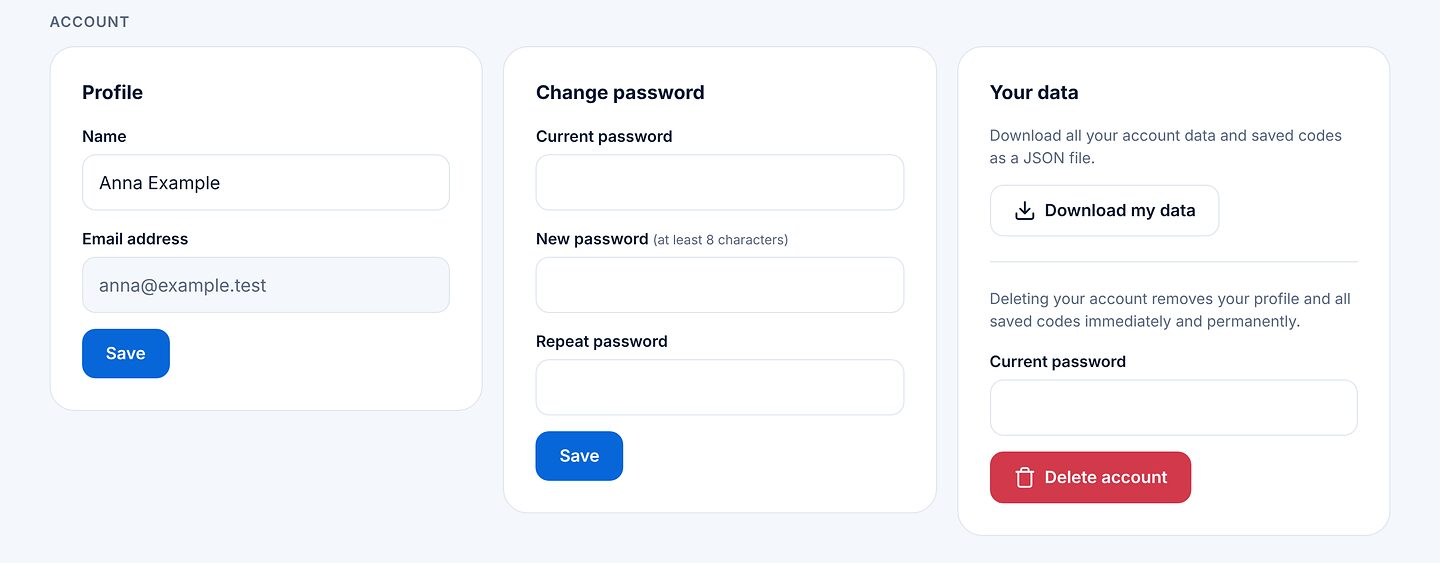
その下で名前とパスワードを変更できます。「あなたのデータ」の「データをダウンロード」は、アカウントのすべてのデータとコードをJSONファイルでダウンロードします。「アカウントを削除」はプロフィールとすべてのコードを即時かつ完全に削除します。削除後は動的コードと回答フォームも使えなくなります。
パスワードを忘れた場合は、ログイン画面で「パスワードをお忘れですか?」をクリックしてください。1時間有効なリンクがメールで届きます。
ほかにご質問がありますか?簡単な回答はよくある質問にあります。お問い合わせフォームから直接ご連絡いただくこともできます。